这篇内容围绕VPN与UDP传输:多设备对比核心主题,从普通用户日常使用的不同终端场景出发,通过可复现的实测验证逻辑,拆解UDP模式VPN在不同硬件上的适配差异,帮使用者理清配置前提、故障排查路径和实际表现边界,VPN加速器避免陷入对UDP传输的认知误区。
实测前的统一配置前提
所有参与对比的设备都提前重置了网络相关设置,关闭系统自带的代理、流量压缩、QoS限速规则,避免其他网络规则干扰VPN UDP传输的实际表现。测试全程使用同一运营商的同一条家用宽带链路,中间没有额外串接其他网关类设备,保证外部网络环境变量完全统一。
VPN服务端提前配置好完全一致的UDP端口、加密套件、隧道MTU参数,所有设备接入时都选择完全相同的服务器节点,不会出现不同节点负载差异影响测试结果的情况,排除服务端侧的变量干扰,确保不同设备的表现差异完全来自终端本身的系统和硬件适配逻辑。

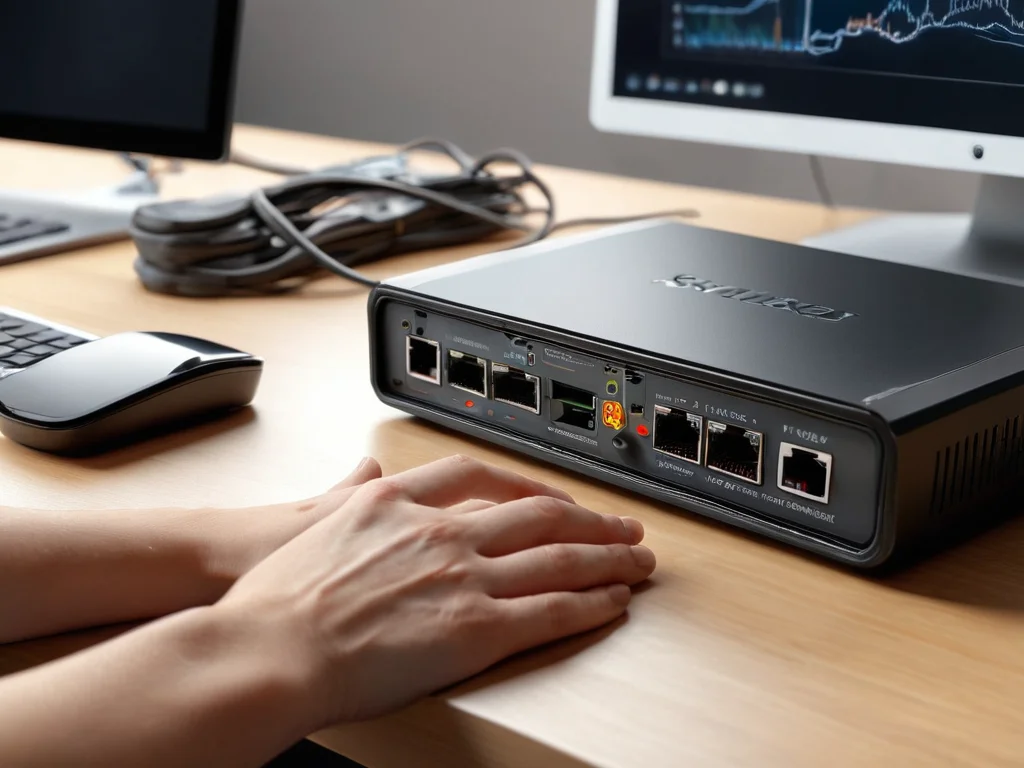
测试人员在统一网络环境下开展多终端VPN UDP传输性能对比实测
不同终端的实测适配表现差异
首先测试的是常规桌面端x86架构的Windows设备,系统原生网络栈对UDP数据包的转发优先级默认没有特殊限制,只要VPN客户端没有被系统防火墙拦截端口,UDP隧道的握手建立速度普遍比同配置下的TCP模式更顺畅,VPN加速器在有轻微网络抖动的场景下,数据包的转发延迟波动幅度更小。
其次是ARM架构的安卓移动设备,不同厂商定制的系统网络管控规则差异会直接影响VPN UDP传输表现,部分品牌的系统会默认给后台VPN进程设置UDP数据包限流,只有将对应VPN客户端加入系统的无限制后台白名单之后,UDP隧道的传输表现才能达到预期状态,否则很容易出现前台使用正常、后台切回之后隧道直接断开的问题。
然后是苹果系的iOS和macOS设备,系统对VPN类型的权限管控有统一的底层规则,UDP模式的VPN需要申请对应的网络扩展权限才能正常运行,没有获得系统完整网络权限的第三方VPN客户端,就算手动切换到UDP传输模式,实际底层还是会被系统强制转为TCP转发,用户很难从客户端界面直接发现这个变化,很容易误以为自己正在使用UDP隧道传输数据。
常见故障定位的通用步骤
如果某台设备接入UDP模式VPN之后出现连接失败的情况,首先要先排查本地局域网的路由器是否开启了UDP防火墙过滤、或者UDP端口限制功能,部分运营商定制的家用路由器会默认屏蔽非知名端口的UDP数据包转发,直接导致VPN隧道无法完成握手,这种情况在更换其他设备测试时也会出现同样的连接失败问题。
排除路由器侧的限制之后,再检查对应设备的系统防火墙、第三方安全软件的拦截规则,很多安全软件会把陌生来源的UDP数据包标记为可疑流量,直接丢弃VPN隧道的返回数据包,导致UDP模式VPN连接反复中断,这种故障通常只会出现在单台安装了对应安全软件的设备上,其他同局域网下的设备可以正常连接UDP隧道。
UDP传输模式的常见认知误区
很多用户误以为只要切换到UDP传输模式,VPN的传输表现就一定优于TCP模式,实际上如果当前本地网络链路本身就存在大量UDP丢包的情况,强行使用UDP模式的VPN反而会出现大量数据包丢失,上层应用的实际体验反而不如经过重传优化的TCP模式VPN,不存在所有场景下都通用的最优传输协议。
还有部分用户认为UDP模式的VPN隐私保护等级一定更高,实际上VPN的隐私边界核心取决于隧道的加密算法强度、SurfsharkVPN日志留存规则,和底层使用UDP还是TCP传输协议没有直接关联,传输协议本身不会额外增加或者减少隧道内的加密保护等级,也不存在绝对无法被追踪的传输通道。
实际使用过程中,用户不需要盲目追求所有设备都统一使用UDP传输模式,可以根据自己常用的设备类型、当前所处的网络环境灵活切换传输协议,找到最适配当前场景的连接方案即可,不需要为了追求特定协议模式额外修改大量系统底层配置。